domingo, 24 de mayo de 2015

Elementos que conforman el escritorio o interfaz gráfica en Canaima

El escritorio seleccionado fue GNOME

GNOME es un acrónimo de ‘GNU Network Object Model Environment’, entorno de trabajo en red orientado a objetos. GNOME forma parte del más amplio proyecto GNU.

GNOME es un escritorio de trabajo que permite a los usuarios la utilización y configuración sencilla del sistema desde una interfaz gráfica. GNOME incluye:


  • Panel: permite lanzar aplicaciones y presentar el estado de funcionamiento del sistema.

  • Escritorio: en él se abren las aplicaciones permitiendo su utilización.

  • Aplicaciones y Herramientas de escritorio.

  • Botón de minimizar todo: esconde temporalmente las aplicaciones que se están ejecutando y dan espacio al escritorio.
  • Selector de ventanas: ubicado en la parte derecha del reloj permite seleccionar las aplicaciones que se están ejecutando.
  • Reloj: la hora fecha y un pequeño calendario
  • Espacios de trabajos: si tienes muchas aplicaciones abiertas al mismo tiempo, puedes distribuirlas en varios escritorios.
  • Equipo:permite examinar aquellos dispositivos del computador que pueden tener información como pendrive CD ROM etc.                                                                                                                                                                                                                                                                                                                                                                                                                           GNOME es altamente configurable, permitiendo personalizar el aspecto del escritorio. El gestor de sesiones de GNOME recuerda la configuración previa, manteniendo las preferencias establecidas. GNOME soporta gran cantidad de idiomas, y puede añadir más sin cambiar el software.

    GNOME presenta también ventajas para los programadores ya que no necesitan comprar una licencia de software para hacer compatibles las aplicaciones comerciales generadas por ellos. Además, las aplicaciones GNOME se pueden desarrollar en varios lenguajes de programación, por lo que el programador no tiene esta limitación.

    Cuenta con dos paneles:Panel superior:   En el panel superior encontramos una serie de menús: AplicacionesLugares y Sistema (veremos el contenido de estos menús más adelante). A continuación hay algunos Lanzadores de aplicaciones, y en la parte derecha, algunas miniaplicaciones, como una que muestra la fecha y hora y otra para controlar el volumen del sistema. En este panel también se muestra determinada información del sistema, co

    mo por ejemplo el aviso de si existen actualizaciones de software disponibles para descargar.

Proceso de ingreso al Sistema Operativo Canaima

  Al inicar desde el CD de Canaima te aparecerá una pantalla de selección donde deberás escoger la opción Probar. Luego de esto comenzará a cargar la versión EnVivo de Canaima, en la que podrás probar todas sus aplicaciones y características sin necesidad de instalarla directamente en tu disco duro.
      En Canaima 4.0 el instalador se inicia automáticamente, si quieres probar Canaima antes de instalarla en tu computadora solo debes seleccionar el botón "Salir" y cuando estés decidido llamar el instalador desde el menú y seguir los pasos que este te indicará.
En primer lugar, el instalador por ser un software muy educado te dará la siguiente bienvenida.
- Requisitos para la instalación del sistema operativo canaima


  • Pentium III o superior
  • 256 Mb de memoria RAM
  • 1Gb de espacio en disco
  • Sistema operativo GNU/Linux preferiblemente Canaima 3.0
  • Navegador web Mozilla, Firefox o cunaguaro                                                                                                                                                                                                                                                     
  • 6525

    Distintas formas de comunicación del usuario e usuaria de canaima

    Las mas comunes son:

    1-Web:Es el término más usado para referirse al World Wide Web que es la Red Mundial de páginas o Documentos de texto entrelazados. Un documento entrelazado no es más que un documento que contiene enlaces a otros documentos o páginas de texto.


    2-World Wide Web (www):Es un sistema de distribución de información basado en hipertexto o hipermedios enlazados y accesibles a través de Internet.


    Sistema operativo Canaima

       Este sistema operativo cuenta con un conjunto de programas mucho mas sencillo y cada vez mas amigable y fluido sirve tanto para computadoras de escritorio como portátiles.,también es una metadistribución GNU/Linux Venezolana basada en Debian; surge inicialmente como una solución para cubrir las necesidades ofimáticas de los usuarios finales de la Administración Pública Nacional (APN) y para dar cumplimiento al decreto presidencial Nro. 3.390, sobre el uso de Tecnologías Libres en la APN. La última versión del sistema operativo Canaima GNU/Linux que está disponible, gratuitamente,cuenta con más 6.000 aplicaciones como navegador web, gestor de correo electrónico, de ofimática, diseño gráfico, reproducción multimedia y bases de datos, entre otros, son algunas de las que estarán disponibles en los equipos que descarguen esta versión

    Procesos adecuados para encender Computadoras


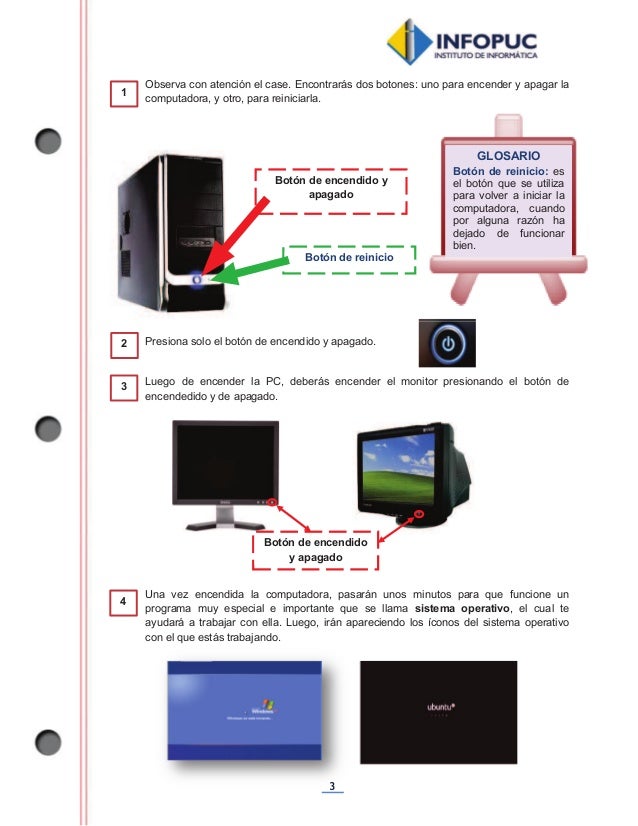
    - Presionar  el botón de encendido de la CPU.

    - Presionar el botón de encendido del monitor.

    - Si existe mas de un usuario en el equipo,se debe seleccionar al usuario requerido,esto implica que si 
    tiene contraseña es el momento donde se debe ingresar.

    - Esperar que cargue el equipo ( todos los programas).

    lunes, 18 de mayo de 2015

    Tipos de Software


     Software de Sistema: Es aquel que permite a los usuarios interactuar con el sistema operativo así como también controlarlo. Este sistema está compuesto por una serie de programas que tienen como objetivo administrar los recursos del hardware y, al mismo tiempo, le otorgan al usuario una interfaz. El sistema operativo permite facilitar la utilización del ordenador a sus usuarios ya que es el que le da la posibilidad de asignar y administrar los recursos del sistema, como ejemplo de esta clase de software se puede mencionar a Windows, Linux y Mac OS X, entre otros. Además de los sistemas operativos, dentro del software de sistema se ubican las herramientas de diagnóstico, los servidores, las utilidades, los controladores de dispositivos y las herramientas de corrección y optimización, etcétera.

     Software de Aplicación: Aquí se incluyen todos aquellos programas que permiten al usuario realizar una o varias tareas específicas. Aquí se encuentran aquellos programas que los individuos usan de manera cotidiana como: procesadores de texto, hojas de cálculo, editores, telecomunicaciones, software de cálculo numérico y simbólico, vídeo juegos, entre otros.

     Software de Programación: Son aquellas herramientas que un programador utiliza para poder desarrollar programas informáticos. Para esto, el programador se vale de distintos lenguajes de programación. Como ejemplo se pueden tomar compiladores, programas de diseño asistido por computador, paquetes integrados, editores de texto, enlazadores, depuradores, intérpretes, entre otros.

    Software Libre

       En inglés free software, aunque esta denominación a veces se confunde con «gratis» por la ambigüedad del término free en el idioma inglés, por lo que también se usa libre software) es la denominación del software que respeta la libertad de todos los usuarios que adquirieron el producto y, por tanto, una vez obtenido el mismo, puede ser usado, copiado, estudiado, modificado, y redistribuido libremente de varias formas. Según su principal impulsora, la organización Free Software Foundation, el software libre se refiere a la seguridad de los usuarios para ejecutar, copiar, distribuir y estudiar el software, e incluso modificarlo y distribuirlo modificado.


      Un programa informático es software libre si otorga a los usuarios todas estas libertades de manera adecuada. De lo contrario no es libre. Existen diversos esquemas de distribución que no son libres, y si bien podemos distinguirlos en base a cuánto les falta para llegar a ser libres, su uso bien puede ser considerado contrario a la ética en todos los casos por igual


    Tipos de teclado


    Teclado multimedia: Es un teclado normal, al cual se le agregan botones referentes a el uso del cd-rom y programas multimedia de la compradora. 


    Teclado flexible:
    Este teclado esta echo de silicona, el cual es portable debido a su elasticidad, pues se puede doblar desplegar conectar por USB y funcionar como un teclado normal.


    Teclado inalámbrico:
    Es un teclado convencional con la diferencia de que esta conectado a la computadora a través de bluetooth, infrarrojo, etc. No necesita de un cable USB para poder fusionar.


    Teclado ergonómico:
    Son teclados especiales para las personas que lo utilizan de una forma intensiva, donde las teclas están diseñadas para que sean presionadas con poco esfuerzo y de una manera mas simple.


    Teclado braille:
    Es un teclado especial para las personas invidentes el cual a través de comandos es representado el carácter, cuenta con pocas teclas lo que hace que la escritura sea rápida.


    Teclado virtual:
    Este teclado es una proyección el cual por medio de sensores y un programa controlador funciona normalmente.        


    Teclado touch:
    Es una pantalla que puedes personalizar con diversos temas y colores que muestra el teclado y otras teclas de funciones requeridas.


    Partes de un Teclado

    • Bloque de funciones: va desde la tecla F1 a F12, en tres bloques de cuatro: de F1 a F4, de F5 a F8 y de F9 a F12. Funcionan de acuerdo al programa que esté abierto. Por ejemplo, en muchos programas al presionar la tecla F1 se accede a la ayuda asociada a ese programa.
    • Bloque alfanumérico: está ubicado en la parte inferior del bloque de funciones, contiene los números arábigos del 1 al 0 y el alfabeto organizado como en una máquina de escribir, además de algunas teclas especiales.


    • Bloque especial: está ubicado a la derecha del bloque alfanumérico, contiene algunas teclas especiales como ImprPant, Bloq de desplazamiento, pausa, inicio, fin, insertar, suprimir, RePág, AvPág, y las flechas direccionales que permiten mover el punto de inserción en las cuatro direcciones.


    • Bloque numérico: está ubicado a la derecha del bloque especial, se activa al presionar la tecla Bloq Num, contiene los números arábigos organizados como en una calculadora con el fin de facilitar la digitación de cifras. Además contiene los signos de las cuatro operaciones básicas: suma +, resta −, multiplicación * y división /; también contiene una tecla de Intro o Enter.


    Teclado

    En informática, un teclado es un periférico de entrada o dispositivo, en parte inspirado en el teclado de las máquinas de escribir, que utiliza una disposición de botones o teclas, para que actúen como palancas mecánicas o interruptores electrónicos que envían información a la computadora. Después de las tarjetas perforadas y las cintas de papel, la interacción a través de los teclados al estilo teletipo se convirtió en el principal medio de entrada para las computadoras. El teclado tiene entre 99 y 147 teclas aproximadamente


    Partes del ratón


    Uso del raton


          Botón izquierdo

    Realiza la acción que está descrita en la esquina inferior izquierda de la ventana de programa.


    Botón central (en la mayoría de los ratones, presionando la rueda)

    Ajusta la geometría dibujada a la ventana gráfica. Esto también puede conseguirse haciendo clic en el icono.


    Botón derecho

    Arrastra la geometría dibujada a través del área de trazado, manteniendo el botón derecho pulsado a la vez que mueve el ratón.


    Rueda

    Zoom, acerca o aleja la geometría utilizando como punto de enfoque la posición del puntero del ratón.

    Hardware Básico

    Es el conjunto de componentes indispensables necesarios para otorgar la funcionalidad mínima a una computadora. Entre estos encontramos: 

    Unidad Central de Procesamiento: Es la componente fundamental del computador, encargada de interpretar y ejecutar instrucciones y de procesar datos.

    Tarjeta Madre: Es donde se encuentran las conexiones básicas a través de circuitos impresos en ella para todos los componentes de la computadora.

    El Bus: Son los circuitos impresos de la tarjeta madre por donde pasan los datos que irán de ordenador a ordenador. 

    La Memoria: Es la capacidad de almacenar información, existen dos tipos de memoria: la memoria ROM y la RAM; la ROM es una memoria de solo lectura y en ella está instalado el programa básico de iniciación, 

     La RAM: es una memoria de acceso aleatorio (puede leerse y escribirse), en ella son almacenadas tanto las instrucciones que necesita ejecutar el microprocesador como los datos que introducimos y deseamos procesar, así como los resultados obtenidos.

    Fuente de Poder: le suministra energía regulada al microprocesador y a los circuitos ya que la más pequeña variación de voltaje podría quemar dichos circuitos.

    Teclado: es un periférico de entrada o dispositivo, en parte inspirado en el teclado de las máquinas de escribir, que utiliza una disposición de botones o teclas, para que actúen como palancas mecánicas o interruptores electrónicos que envían información a la computadora.

    Monitor:  es un dispositivo de salida que, mediante una interfaz, muestra los resultados del procesamiento de una computadora.

    Mouse:  es un dispositivo apuntador usado para facilitar el manejo de un entorno gráfico en un computador.

    Software

      Se conoce como software al equipamiento lógico o soporte lógico de un sistema informático, que comprende el conjunto de los componentes lógicos necesarios que hacen posible la realización de tareas específicas, en contraposición a los componentes físicos que son llamados hardware.

      Los componentes lógicos incluyen, entre muchos otros, las aplicaciones informáticas; tales como el procesador de texto, que permite al usuario realizar todas las tareas concernientes a la edición de textos; el llamado software de sistema, tal como el sistema operativo, que básicamente permite al resto de los programas funcionar adecuadamente, facilitando también la interacción entre los componentes físicos y el resto de las aplicaciones, y proporcionando una interfaz con el usuario.


    Hardware

      Se refiere a todas las partes físicas de un sistema informático; sus componentes son: eléctricos, electrónicos, electromecánicos y mecánicos. Son cables, gabinetes o cajas, periféricos de todo tipo y cualquier otro elemento físico involucrado; contrariamente, el soporte lógico es intangible y es llamado software. El término es propio del idioma inglés (literalmente traducido: partes duras), su traducción al español no tiene un significado acorde, por tal motivo se la ha adoptado tal cual es y suena; la Real Academia Española lo define como «Conjunto de los componentes que integran la parte material de una computadora». El término, aunque sea lo más común, no solamente se aplica a las computadoras; del mismo modo, también un robot, un teléfono móvil, una cámara fotográfica, un reproductor multimedia o cualquier otro electrónico que procese datos poseen hardware (y software).


    Dispositivos o Periféricos de Salida

      Un periférico de salida es un dispositivo electrónico capaz de imprimir, mostrar o emitir señales que sean fácilmente interpretables por el usuario. Básicamente, un periférico de salida tiene la función de mostrarle al usuario operador de la computadora el resultado de las operaciones realizadas o procesadas por la misma.

     Es decir que mediante la utilización del periférico de salida la computadora se comunica y nos muestra el resultado de nuestro trabajo, pudiendo observarlos fácilmente por intermedio del monitor o la impresora, los dos periféricos de salida más utilizados. También existe un tercer tipo de periférico de salida, comúnmente conocido como parlantes o auriculares, los cuales nos permitirán escuchar lo que la computadora tiene para decir. 


    Dispositivos o Periféricos de Entrada

      En informática, un periférico de entrada es un dispositivo utilizado para proporcionar datos y señales de control a la unidad central de procesamiento de una computadora.

     A pesar de que el término “periférico” implica a menudo el concepto de “adicional pero no esencial”, muchos periféricos son elementos fundamentales para un sistema informático. Sin embargo, al ser las fuentes primordiales de entrada, se pueden considerar como extensiones del sistema.

     Un dispositivo de entrada es cualquier periférico (dispositivo del equipamiento del hardware de computadora) utilizado para proporcionar datos y señales de control a un sistema de procesamiento de información. Los periféricos de entrada y salida componen la interfaz del hardware, por ejemplo entre un escáner o controlador seis grados de libertad (6DOF).

     Ejemplos: teclado, ratón óptico, escáner, micrófono, palanca de mando, gamepad o controlador de videojuego, que están conectados a la computadora y son controlados por el microprocesador.


    La Computadora

     Es una máquina electrónica que recibe y procesa datos para convertirlos en información conveniente y útil. Una computadora está formada, físicamente, por numerosos circuitos integrados y otros muchos componentes de apoyo, extensión y accesorios, que en conjunto pueden ejecutar tareas diversas con suma rapidez y bajo el control de un programa.

      Dos partes esenciales la constituyen, el hardware, que es su composición física (circuitos electrónicos, cables, gabinete, teclado, etcétera) y su software, siendo ésta la parte intangible (programas, datos, información, etcétera). Una no funciona sin la otra.


    Exposición N°7 Eduard Torrealba grupo número 5 sección 3T-INF-II


    Exposición N°6 Jexis Mendoza grupo número 5 sección 3T-INF-II


    Exposición N°6 Jexis Mendoza grupo número 5 sección 3T-INF-II


    Exposición N°5 Eduard Torrealba grupo número 5 sección 3T-INF-II


    Exposición N°5 Eduard Torrealba grupo número 5 sección 3T-INF-II


    Exposición 4 Gilbert Correa grupo 5 sección T3-INF-2


    Exposición 4 Gilbert Correa grupo 5 sección T3-INF-2


    Exposición número 3, Julio Moreno Sección 3T- INF - II


    Exposición número 3, Julio Moreno Sección 3T- INF - II


    viernes, 15 de mayo de 2015

    Exposición número 1 Jexis Mendoza, Grupo 5 Sección T3 - INF- II


    Exposición número 1 Jexis Mendoza, Grupo 5 Sección T3 - INF- II

    Fotos de la Cartelera.


    Nota de Prensa


       Estudiantes del PNF  Informática IUTEB  Alfabetizaran  Tecnológicamente A  Alumnas, Alumnos Y   Docentes  De   Aula, Beneficiarios del  Proyecto Canaima    Educativo En Ciudad Bolívar.
    Durante  9 semanas a partir del 4  de Mayo del año  en Curso, Los  Estudiantes del Trayecto I Proyecto  Socio Tecnológico I del PNF  Informática Del IUTEB aplicaran el Plan Nacional de alfabetización   Tecnológica en  Escuelas  Nacionales, Estatales y Municipales de  Ciudad  Bolívar, Beneficiarias  del  Proyecto  Canaima  Educativo.  El PNF  Informática se  cursa  en  el  IUTEB   a desde  el  año  2009  y  actualmente  es coordinado  por  el  Ing. Héctor molina  bajo  las  directrices  de  la Dra. Irasema Caraballo. 
    Las  secciones  M3 ,M4  Y  T3 del  Semestre  II ejecutaran  su  Proyecto  Socio Tecnológico cuyo objetivo  general  es  Alfabetizar  Tecnológicamente  En  Software Libre,  Dando cumplimiento  a la  ley  de  Infogobierno (2013).  Entre  las  escuelas  beneficiadas Eestán: Villa Bolívar, Helena Acosta Yánez, Venezuela, Rosa Lusinchi  De  Centeno,  Vista Hermosa,  Narciso  Fragachan,  Samuel  Robinson, carlos afanador real  entre  otras. Alumnas  Y  Alumnos conoceran más a sus canaimitas, El uso  básico  de la computadora portátil y varios programas de aplicación. 
    Posteriormente los estudiantes   de Informática desarrollaran contenidos de  acuerdo a los proyectos de aprendizajes de cada grado, finalizando sus proyectos  con el Soporte Técnico a los equipos de computación de cada Institución, Poniendo en práctica sus capacidades en areas de Saberes: SOFTWARE Y HARDWARE.
    Dichos  proyectos  tienen  su  basamento  legal  en  La  CRBV,  LOE,  LOPNA,  LOCTI,  LCC,  Ley  de  Infogobierno,  Plan  Nacional  De  Ciencia,  Tecnología  e  Innovación, Varios decretos y resoluciones presidenciales y el Plan de la Patria 2013-2019 en los objetivos históricos I Y III. estos proyectos tienen tutores Técnicos como lo son  el Ing.  Jorge Núñez,  Msc Marco  Romero, Ing.  Pedro Aparicio, Ing. Luzmeidys Bravo,  Entre  otros,  Bajo  la  tutoría  Académica  De  La  Msc  Carmen Diaz,  todos  docentes del PNF Informática del IUTEB