jueves, 18 de junio de 2015

Congreso Regional de Software Libre

 El Congreso Nacional de Software Libre (CNSL) es un evento itinerante que tiene lugar en la República Bolivariana de Venezuela anualmente desde el año 2005, el congreso reúne a activistas por la libertad del software y usuarios GNU/Linux. Es organizado principalmente por GLoVE, GNU Linux Organizado en Venezuela, aunque su primera edición fue organizada por el Grupo de Usuarios de GNU/Linux, además, en cada sede es apoyado por comunidades de software libre locales.
      Este tipo de congreso se realiza en varios países latinoamericanos, con la finalidad de dar a conocer el verdadero significado de Software Libre y su Filosofía; “Muchos usuarios y usuarias en el mundo no conocen el término de Software Libre, porque empresas, políticos y medios de comunicación en el mundo lo llaman Código Abierto, con el propósito de confundirlos”.
      Los organizadores se plantearon como objetivos realizar un evento de Software Libre en Venezuela que tuviese un alcance nacional a través de eventos regionales, logrando así un evento itinerante realizado en varias ciudades del país y apuntalada por comunidades locales.
      El Congreso Nacional de Software Libre, intenta mostrar una vista integral y profunda sobre el movimiento del software libre sus características y posibilidades, destacando los cuestionamientos éticos del movimiento.
      El evento concentra a los expertos nacionales como internacionales que exponen sobre los proyectos en que están involucrados. Propicia el encuentro de usuarios y comunidades de software para el intercambio de ideas y el debates.

Señaló la diputada Reyes, “se está trabajando en la organización, programación y replanificación de esta actividad teniendo cambios en el lugar, reconsiderado hoy el Cleb, este espacio del pueblo, escenario propicio para actividades educativas, políticas, de conocimientos compartidos y saberes populares.

Evocó “el pasado mes de abril se realizó el Foro sobre la Ley Infogobierno ajustadamente al software libre  que de manera obligatoria la nueva institucionalizad migre hacia las tecnologías libres, es decir software libre”.

En esté CNSL se tendrán ponencias nacionales y regionales, actividades diversas con la participación de los talentos y saberes populares de nuestro estado, municipio Heres  y por ende del país, donde este 2015 representa ser el año de la productividad.  Afirmó la legisladora del PSUV Miriam Reyes.

Reforzó Jovanny Palacios de la UBV, “precisamente este evento promueve la producción nacional y regional, proyectos de talentos, estudiantes con el desarrollo de aplicaciones, sistemas operativos, soporte técnicos para canaimitas que serán parte de este acontecimiento”. 


De seguidas la diputada Reyes, diputado Gamez junto a Palacios, sin duda alguna invitaron a toda la comunidad a formar parte de esta CNSL, para que se empodere del conocimiento libre, espacio que permitirá a toda la ciudadanía del estado Bolívar socializar con la información requerida en cuanto a esta materia de las TIC, estando seguros que este evento será exitoso.

Creación de un Nuevo Documento

  Para crear un documento nuevo disponemos de varias opciones:
  • Hacemos clic en el botón Nuevo Writer 311 3.001.png ubicado en la barra de herramientas estándar.
  • Utilizando la combinación de teclas Ctrl  +  
  • Desde el menú Archivo > Nuevo > Documento de Texto.
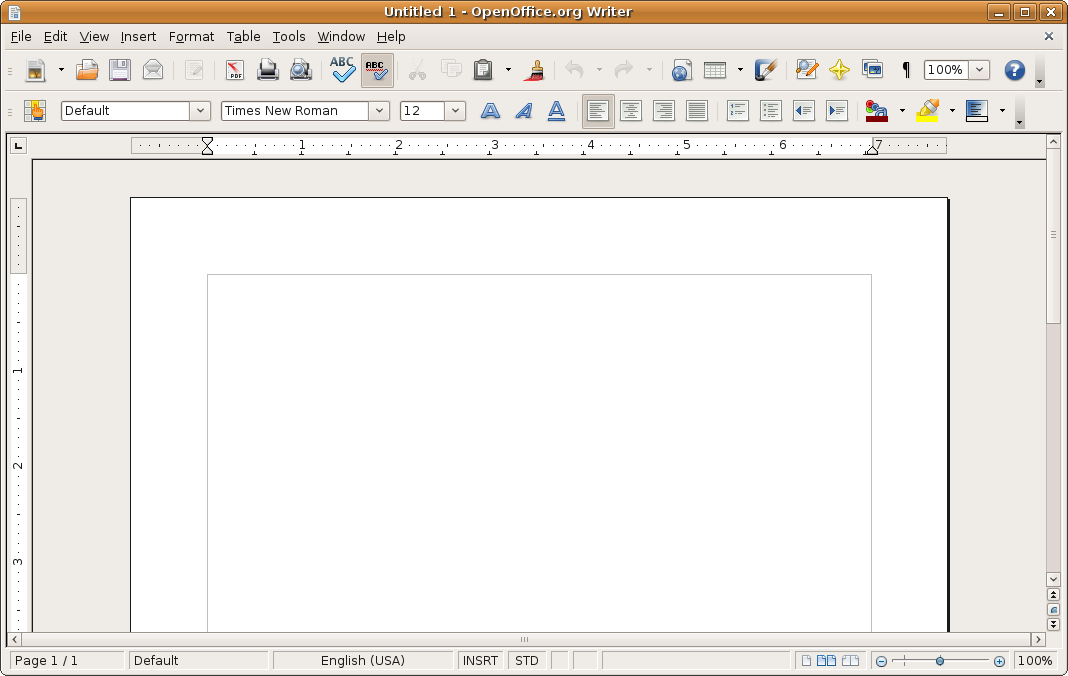
  • Una vez iniciado writer, el programa abre automáticamente un nuevo documento en blanco y le asigna el nombre sin nombre1.
  • Con la pantalla en blanco,teclear el siguiente texto: Mi primer documento se llamara corto,obviamente.
  • Hacer click en el botón guardar, como es la primera vez que se guarda el documento,se abrirá la ventana guardar como.para darle un nombre al documento.
  • Escriba el nombre que quiere dar al documento:corto.
  • Hacer click sobre guardar observe como en la barra del titulo aparece el nombre "corto" ya esta guardado.

Cerrar documento en OpenOffice Writer

  Al igual que en cualquier otra aplicación ya sea el Software Libre o Software Propietario, podemos salir de la aplicación de tres maneras: a través del menú archivo, usando un atajo a través del teclado o usando la opción de cerrar ventana de la aplicación.
 
a) Usando el menú Archivo: posicione el apuntador en el menú Archivo y de un click. Al desplegar la persiana, seleccionar la opción terminar en la parte final de la persiana.

b) Usando el Teclado: a través del teclado podemos utilizar un atajo para salir de la aplicación. Pulse la combinación de teclas <Control>+Q.
 
c) Cerrar ventana de la Aplicación: en la parte superior derecha de la ventana, encontrara un botón con una X, el cual es el botón de cerrar ventana. Hacer doble click en el respectivo botón. Es conveniente señalar que si el usuario no ha almacenado los últimos cambios realizados a su documento, aparecerá una ventana de dialogo donde le indicara las opciones de Guardar, Rechazar o Cancelar, en base a los últimos cambios realizados, lo cual impide la perdida de información.

Selección de texto en el formato o modificación de apariencias

 La selección de texto es quizás una de las herramientas más usadas en los procesadores de texto, ya que mucho de los usuarios prefieren pasar primero el texto que sean y después dar formato al texto o modificar su apariencia. 

Existen dos maneras de seleccionar texto: por teclado o por ratón, ambas son muy fáciles de usar.
 a) Por Teclado: para realizar la selección del texto a través del teclado, debemos posicionar el cursor en aquel lugar a partir del cual se quiere seleccionar, posteriormente pulsar y mantener oprimida la tecla <SHIFT>, mientras se desplaza el cursor con las flechas. A medida que avanza el cursor el texto se va resaltando.
 
b) Por Ratón: al igual que por teclado debemos posicionar el apuntador en aquel lugar a partir del cual se quiere seleccionar, luego mantener presionado el botón izquierdo del ratón y arrastrar hasta donde se desea seleccionar. Una vez seleccionado el texto, el usuario podrá efectuar cualquier tipo de modificación que desee con el mismo, como por ejemplo cambiar el tipo, el tamaño o el estilo de fuente, además del color, podrá copiar, cortar, suprimir el texto seleccionado, entre otras.

Insertar texto en OpenOffice Writer

    Lo primero que se debe aprender es como proceder a insertar un texto en el procesador de texto. Solo basta con fijar o posicionar el cursor en el lugar que se desee insertar el texto y comenzar a escribir a través del teclado. El cursor al ir llegando al final de la linea y si continua el texto que estamos introduciendo, automáticamente se generara un retorno de linea, por lo cual el usuario no debe preocuparse. Al momento de finalizar el párrafo que se esta escribiendo, se debe pulsar la tecla <ENTER>, para hacer el salto de linea y comenzar un nuevo párrafo si se desea.

Guardar documento en Writer

Guardar un documento nuevo o ya existentes.
Menú Archivo, Guardar o botón Guardar.

La primera vez que un usuario va a guardar el documento tiene que colocar un nombre al archivo para que posteriormente lo pueda identificar entre todos los archivos en un disco duro.
La opción de Guardar como, se utiliza cuando se desea guardar el documento con otro nombre u otro tipo de archivo.
Se puede guardar un documento con una contraseña preestablecida por el usuario, lo que permite evitar el acceso al documento de usuarios indeseados. Esta opción no protege el documento contra escritura.


Documento

 Los documentos son los elementos por medio de los cuales el usuario podrá introducir, revisar, modificar e imprimir el texto que desee. Según la definición suministrada por la pagina www.es.wikipedia.org, un documento es un escrito que contiene información. Tradicionalmente, el medio de un documento era el papel y la información era ingresada a mano, utilizando tinta (esto es lo que se denomina hacer un documento manuscrito) o por un proceso mecánico (mediante una máquina de escribir, o utilizando una impresora láser ). Hoy, los medios electrónicos para almacenar y exhibir documentos son sumamente populares. Los documentos se pueden componer de una o más paginas.

Pantalla principal OpenOffice Writer


Barra de Menú.
  En la barra de menú encontrara las opciones de abrir documento, guardar, vista preliminar, impresión, cortar, pegar, escala, revisión de ortografía, etc.

Barra de Funciones.
 La barra de funciones es la barra superior de símbolos en la ventana de OpenOffice Writer. Esta barra nos permite accesar de una manera más rápida a las opciones tales como nuevo documento, abrir o guardar un documento, cortar, copiar, pegar, imprimir un documento. También permite accesar a las opciones de insertar una imagen con el solo click del ratón o mouse y muchas opciones más. Aquí encontrará los símbolos para las funciones más importantes siempre disponibles.

 Barra de Formato.
  En esta barra encontrara funciones tales como tipo, tamaño y estilo de letra o fuente, color de la fuente, alineación del texto, interlineado, etc.

 Barra de Herramientas.
  Aquí en esta barra encontrar funciones importantes como lo son insertar tabla, insertar códigos de campos, insertar objetos, las herramientas de dibujo, de formulario, revisión ortográfica, etc. Es conveniente señalar que al mantener presionado el botón izquierdo del ratón sobre una opción de la Barra de Herramientas, se despliega una persiana que suministra más funciones.

 Barra de Estado.
  La barra de estado nos permite visualizar toda aquella información referente al documento que se esta trabajando en el OpenOffice Writer, es decir, el documento actual. Esta barra se encuentra situada en el borde inferior de la pantalla principal.

Procedimiento para abrir el programa OpenOffice Writer

  Lo primero que debemos aprender es como abrir la aplicación Writer. La mayoría de las distribuciones Linux ofrecen el paquete completo de OpenOffice, el cual esta conformado por el procesador de texto Writer, la hoja de calculo Calc, la aplicación para presentaciones Impress, además de otras aplicaciones. Para abrir la aplicación nos vamos a la barra de tareas de la distribución, ya sea, Gentoo, Mandrake, Fedora, Debian, SuSe, damos un click al botón de inicio de la distribución (Programs) y posteriormente cíclico al menú Ofimática. Al seleccionar el menú Ofimática se abre un persiana desplegable que muestra todas las aplicaciones que contiene el menú. Seleccionamos la aplicación Escritor de OpenOffice.org.si esta en español o su equivalente en ingles que es Word Processor.

OpenOffice Writer

  Es un procesador de texto multiplataforma que forma parte del conjunto de aplicaciones de la suite ofimática Apache OpenOffice. Además de otros formatos estándares y ampliamente utilizados de documentos, puede abrir y grabar el formato propietario .doc de Microsoft Word casi en su totalidad. El formato nativo para exportar documentos es XML. También puede exportar a ficheros PDF nativamente sin usar programas intermedios.
      La versión actual es la 3.4. Si bien la versión antigua estable 1.1.5, no tenía gran atractivo en cuanto a apariencia, las versiones 2.x (también descargables desde su página web) han mejorado, respecto a sus versiones anteriores, su interfaz, compatibilidad con otros formatos de archivo y la sencillez de su uso.
      Puede proteger documentos con contraseña, guardar versiones del mismo documento, insertar imágenes, objetos OLE, admite firmas digitales, símbolos, fórmulas, tablas de cálculo, gráficos, hiperenlaces, marcadores, formularios, etc.

martes, 2 de junio de 2015

Proceso de ingreso al Sistema Operativo Canaima

 Canaima te aparecerá una pantalla de selección donde deberás escoger la opción Probar. Luego de esto comenzará a cargar la versión EnVivo de Canaima, en la que podrás probar todas sus aplicaciones y características sin necesidad de instalarla directamente en tu disco duro.
En Canaima 4.0 el instalador se inicia automáticamente, si quieres probar Canaima antes de instalarla en tu computadora solo debes seleccionar el botón "Salir" y cuando estés decidido llamar el instalador desde el menú y seguir los pasos que este te indicará.
En primer lugar, el instalador por ser un software muy educado te dará la siguiente bienvenida.

- Requisitos para la instalación del sistema operativo canaima

  • Pentium III o superior
  • 256 Mb de memoria RAM
  • 1Gb de espacio en disco
  • Sistema operativo GNU/Linux preferiblemente Canaima 3.0
  • Navegador web Mozilla, Firefox o cunaguaro

Apagar Canaimita

A)Haga click con el raton en la palabra "acciones" del panel superior de canaima vera que se desbliega un menu en el cual aparecen varias opciones.seleccione la opción apagar.


B)Si selecciona "apagar" linux cerrara todos sus servicios y el computador se apagara.

Cerrar Sección en Canaima

A) Haga click con el raton en la palabra "acciones" del panel superior de canaima vera que se despliega un menu en el cual aparecen varias opciones.seleccione la opción cerrar sección.


B) Aparecera una ventana con tres opciones selecciones "terminal seccion" y el compuador volvera a la pantalla inicial donde solicitara el nombre de usuario y la contraseña

Menú de Acciones


Elemento de menú Función  
Ejecutar aplicaciónMuestra el diálogo Ejecutar aplicación. El cuadro de diálogo Ejecutar aplicación se utiliza para ejecutar órdenes. Para obtener más información, consulte la Uso del cuadro de diálogo Ejecutar aplicación.
Abrir recienteMuestra un submenú de los últimos diez archivos guardados. 
Buscar archivosInicia la aplicación Buscar archivos. Para obtener más información, consulte el manual de la Herramienta de búsqueda.
Bloquear la pantallaBloquea la pantalla.  
Terminar sesiónPermite finalizar la sesión actual.


Cambios de Apariencia en Canaima

   Desde Aplicasiones>preferencias de escritorio>temas puede cambiarse la apariencia  global de canaima ,incluyendo la forma como se muestran las ventanas,los iconos y los menus

solo seleccionamos el tema que nos agrade y hacemos click en  "cerrar" y el boton instalar un tema solo se utiliza si usted descargo un nuevo tema desde la pagina web de gnome

a) fondos de pantalla le permite cambiar el tapiz o fondo del escritorio y poner uno que le agrade mas para hacerlo

Desde Aplicasiones>preferencias de escritorio>fonde del escritorio
hacemos click en añadir tapiz y seleccionamos el fondo damos abrir  y luego cerramos la venta para ver el fondo instalado


Menú de Aplicaciones


  Canaima trae una serie de aplicaciones que puede usar en sus faenas diarias para completar sus tareas comunes: calculadoras, editores de texto, navegadores de Internet, suites de oficina,  juegos, reproductores de música, editores gráficos, etc. Las mismas pueden ejecutarse  desde el menú “Aplicaciones”.

Entre las más útiles tenemos:

 Accesorios > Calculadora:
 con funciones científicas y financieras.


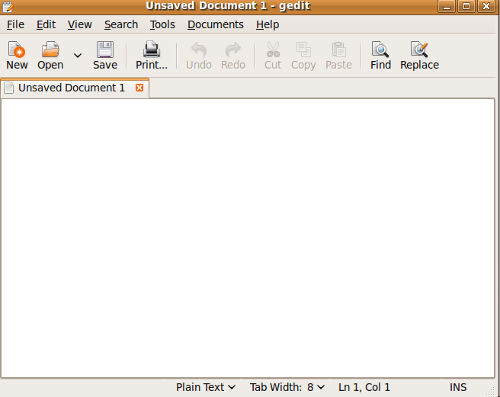
 Accesorios> editor de textos (gedit):equivalente al block de notas de windows.


Oficina > OpenOffice: suite de oficina. Será explicada con mayor profundidad  posteriormente.


Oficina >Abi Writer : procesador de texto equivalente a Word o a Writer.


 Accesorios > Mapa de caracteres: para buscar e insertar caracteres  especiales ­letras de idiomas extranjeros, fórmulas, etc.


mas para trabajo en oficina:

editores  HTML:programacion>blue fish,para hacer paginas web
programas para diagramas:graficos>equivalente a microsoft visio

multimedia

cd player.reproductor de audio

juegos:nibbles,gnometris,cuadro en raya


en herramientas:
formateador de diskettes.
gestor de archivos comprimidos


domingo, 24 de mayo de 2015

Elementos que conforman el escritorio o interfaz gráfica en Canaima

El escritorio seleccionado fue GNOME

GNOME es un acrónimo de ‘GNU Network Object Model Environment’, entorno de trabajo en red orientado a objetos. GNOME forma parte del más amplio proyecto GNU.

GNOME es un escritorio de trabajo que permite a los usuarios la utilización y configuración sencilla del sistema desde una interfaz gráfica. GNOME incluye:


  • Panel: permite lanzar aplicaciones y presentar el estado de funcionamiento del sistema.

  • Escritorio: en él se abren las aplicaciones permitiendo su utilización.

  • Aplicaciones y Herramientas de escritorio.

  • Botón de minimizar todo: esconde temporalmente las aplicaciones que se están ejecutando y dan espacio al escritorio.
  • Selector de ventanas: ubicado en la parte derecha del reloj permite seleccionar las aplicaciones que se están ejecutando.
  • Reloj: la hora fecha y un pequeño calendario
  • Espacios de trabajos: si tienes muchas aplicaciones abiertas al mismo tiempo, puedes distribuirlas en varios escritorios.
  • Equipo:permite examinar aquellos dispositivos del computador que pueden tener información como pendrive CD ROM etc.                                                                                                                                                                                                                                                                                                                                                                                                                           GNOME es altamente configurable, permitiendo personalizar el aspecto del escritorio. El gestor de sesiones de GNOME recuerda la configuración previa, manteniendo las preferencias establecidas. GNOME soporta gran cantidad de idiomas, y puede añadir más sin cambiar el software.

    GNOME presenta también ventajas para los programadores ya que no necesitan comprar una licencia de software para hacer compatibles las aplicaciones comerciales generadas por ellos. Además, las aplicaciones GNOME se pueden desarrollar en varios lenguajes de programación, por lo que el programador no tiene esta limitación.

    Cuenta con dos paneles:Panel superior:   En el panel superior encontramos una serie de menús: AplicacionesLugares y Sistema (veremos el contenido de estos menús más adelante). A continuación hay algunos Lanzadores de aplicaciones, y en la parte derecha, algunas miniaplicaciones, como una que muestra la fecha y hora y otra para controlar el volumen del sistema. En este panel también se muestra determinada información del sistema, co

    mo por ejemplo el aviso de si existen actualizaciones de software disponibles para descargar.

Proceso de ingreso al Sistema Operativo Canaima

  Al inicar desde el CD de Canaima te aparecerá una pantalla de selección donde deberás escoger la opción Probar. Luego de esto comenzará a cargar la versión EnVivo de Canaima, en la que podrás probar todas sus aplicaciones y características sin necesidad de instalarla directamente en tu disco duro.
      En Canaima 4.0 el instalador se inicia automáticamente, si quieres probar Canaima antes de instalarla en tu computadora solo debes seleccionar el botón "Salir" y cuando estés decidido llamar el instalador desde el menú y seguir los pasos que este te indicará.
En primer lugar, el instalador por ser un software muy educado te dará la siguiente bienvenida.
- Requisitos para la instalación del sistema operativo canaima


  • Pentium III o superior
  • 256 Mb de memoria RAM
  • 1Gb de espacio en disco
  • Sistema operativo GNU/Linux preferiblemente Canaima 3.0
  • Navegador web Mozilla, Firefox o cunaguaro                                                                                                                                                                                                                                                     
  • 6525

    Distintas formas de comunicación del usuario e usuaria de canaima

    Las mas comunes son:

    1-Web:Es el término más usado para referirse al World Wide Web que es la Red Mundial de páginas o Documentos de texto entrelazados. Un documento entrelazado no es más que un documento que contiene enlaces a otros documentos o páginas de texto.


    2-World Wide Web (www):Es un sistema de distribución de información basado en hipertexto o hipermedios enlazados y accesibles a través de Internet.


    Sistema operativo Canaima

       Este sistema operativo cuenta con un conjunto de programas mucho mas sencillo y cada vez mas amigable y fluido sirve tanto para computadoras de escritorio como portátiles.,también es una metadistribución GNU/Linux Venezolana basada en Debian; surge inicialmente como una solución para cubrir las necesidades ofimáticas de los usuarios finales de la Administración Pública Nacional (APN) y para dar cumplimiento al decreto presidencial Nro. 3.390, sobre el uso de Tecnologías Libres en la APN. La última versión del sistema operativo Canaima GNU/Linux que está disponible, gratuitamente,cuenta con más 6.000 aplicaciones como navegador web, gestor de correo electrónico, de ofimática, diseño gráfico, reproducción multimedia y bases de datos, entre otros, son algunas de las que estarán disponibles en los equipos que descarguen esta versión